คู่มือฉบับเต็ม
Decision Lens
จากไฟล์ข้อมูล สู่คำแนะนำเพื่อการตัดสินใจ
อธิบายทุกหน้าจอ ทุกปุ่ม และทุกโจทย์ในแอป ตั้งแต่เปิดไฟล์ Excel จนได้หน้าสรุปผู้บริหารที่พิมพ์ส่งต่อได้ พร้อมวิธีอ่านผล ข้อควรระวัง และวิธีแก้ปัญหาที่พบบ่อย
สารบัญ
- 1รู้จัก Decision Lens
- 2เริ่มต้นใช้งานและเปิดไฟล์
- 3ทางลัด เสนอโจทย์ ตรวจสุขภาพ และ clean
- 4สำรวจข้อมูล
- 5ตั้งโจทย์ตัดสินใจ
- 6โจทย์ทั้ง 7 แบบ
- 7อ่านผลวิเคราะห์
- 8สรุปผู้บริหารและการนำเสนอ
- 9ประวัติและการเทียบสองรอบ
- 10แบบฝึกหัด (Workbook)
- 11ความเป็นส่วนตัวของข้อมูล
- 12แก้ปัญหาที่พบบ่อย
- 13ข้อจำกัดของระบบ
- 14สรุปปุ่มและไฟล์ที่ดาวน์โหลดได้
คำศัพท์ทางสถิติทั้งหมด (MAD, ช่วงความเชื่อมั่น, MASE, silhouette ฯลฯ) อธิบายไว้ใน คู่มือย่อ หน้า 2–3
1รู้จัก Decision Lens
เครื่องมือที่เปลี่ยนไฟล์ข้อมูลดิบให้เป็นคำตอบว่า "ควรทำอะไร มีหลักฐานแค่ไหน และต้องระวังอะไร"
Decision Lens เป็นเว็บแอปสำหรับคนที่ต้องตัดสินใจจากข้อมูลแต่ไม่ได้เป็นนักวิเคราะห์ข้อมูล ใส่ไฟล์ Excel หรือ CSV จากระบบงาน แล้วระบบจะตรวจคุณภาพข้อมูล ทำความสะอาด วิเคราะห์ตามโจทย์ที่เลือก และออกเป็นคำตัดสิน (แนะนำให้ทำ / ทำได้แต่ต้องระวัง / ยังไม่ควรทำ) พร้อมตัวเลขที่ตรวจสอบย้อนกลับได้ทุกตัว
ใช้ทำอะไรได้บ้าง
| คำถามทางธุรกิจ | โจทย์ในแอป |
|---|---|
| สาขา/สินค้า/ลูกค้ากลุ่มไหนสร้างยอดมากที่สุด กี่กลุ่มถึงครบ 80% | ใครมีส่วนต่อผลลัพธ์มากที่สุด |
| ควรย้ายงบจากกลุ่มไหนไปกลุ่มไหน | เปรียบเทียบกลุ่ม + จัดสรรงบ |
| ควรโทรหา/ตรวจ/ดูแลใครก่อน ตัดที่กี่รายจึงคุ้ม | คัดกลุ่มเป้าหมาย + หาจุดคุ้มทุน |
| อะไรสัมพันธ์กับยอดขาย/ของเสีย/เวลาส่งมากที่สุด | หาตัวขับเคลื่อน |
| เดือนหน้าจะขายได้เท่าไร ควรเตรียมของเท่าไร | พยากรณ์งวดถัดไป |
| ลูกค้า/คู่ค้าแบ่งได้กี่กลุ่ม แต่ละกลุ่มต่างกันอย่างไร | แบ่งกลุ่ม |
| วันที่เครื่อง/สาขาทำงานหนักกว่าปกติของตัวเอง เสียมากกว่าไหม ควร pilot ที่ไหน | เทียบกับระดับปกติของตัวเอง + เลือก pilot |
หลักการที่ระบบยึด
- ข้อมูลไม่ออกจากเครื่อง — ทุกอย่างคำนวณในเบราว์เซอร์ของคุณ ไม่มีเซิร์ฟเวอร์รับไฟล์ (ดูบทที่ 11)
- ทุกตัวเลขบอกที่มาได้ — แยกให้เห็นว่าตัวไหนวัดจากไฟล์ ตัวไหนคุณกรอกเอง ตัวไหนคำนวณต่อ
- ทุกตัวเลขมีช่วงความไม่แน่นอน — ถ้าสองกลุ่มยังแยกกันไม่ออก ระบบจะบอกตรงๆ ว่า "อย่าเพิ่งย้ายงบ"
- แยก "ทำนาย" กับ "ทำให้เกิด" — ความสัมพันธ์ในข้อมูลไม่ได้พิสูจน์ว่าทำแล้วจะได้ผล ระบบจะเสนอการทดลองเมื่อจำเป็น
- "ยังไม่ควรทำ" ก็เป็นคำตอบที่มีค่า — มาพร้อมแผนทดสอบว่าต้องเก็บหลักฐานอะไรเพิ่ม
ทางลัด: 2 คลิกจากไฟล์ถึงหน้าสรุปผู้บริหาร
เปิดไฟล์ → ระบบ clean ให้ → ระบบอ่านไฟล์แล้วเสนอโจทย์ 5 ข้อ → กดเลือก 1 ข้อ → ได้หน้าสรุปผู้บริหารทันที (บทที่ 3) ทางเดิมแบบละเอียดด้านล่างยังใช้ได้ครบ เหมาะกับคนที่ต้องการตั้งโจทย์และค่าต่างๆ เอง
ลำดับการใช้งาน 6 ขั้น (ทางละเอียด)
แถบขั้นตอนด้านบนของแอปบอกว่าคุณอยู่ตรงไหน กดย้อนกลับไปขั้นก่อนหน้าได้ตลอด
- ข้อมูล — เปิดไฟล์ Excel/CSV หรือใช้ข้อมูลตัวอย่าง
- ตรวจสุขภาพข้อมูล — คะแนนความพร้อมใช้ ระบบ clean ให้อัตโนมัติ และบันทึกคำตัดสินใน Data Quality Log
- สำรวจข้อมูล — กรอง เจาะ เปลี่ยนมุมมองด้วยตัวเอง ก่อนตั้งโจทย์
- ตั้งโจทย์ตัดสินใจ — เขียนคำถาม เลือกโจทย์ 1 ใน 7 แบบ และตั้งค่า
- ผลวิเคราะห์ — คำตัดสิน หลักฐาน กราฟ ช่วงความเชื่อมั่น และขั้นต่อไป
- สรุปผู้บริหาร — หน้าเดียวพิมพ์เป็น PDF ได้ พร้อมชุดเตรียมนำเสนอ
2เริ่มต้นใช้งานและเปิดไฟล์
ไม่ต้องติดตั้ง ไม่ต้องสมัคร เปิดเว็บแล้วใส่ไฟล์ได้เลย
เปิดแอป
- เปิด decision-lens.pages.dev ด้วย Chrome, Edge, Safari หรือ Firefox รุ่นปัจจุบัน ใช้ได้ทั้งคอมพิวเตอร์และมือถือ (งานวิเคราะห์ใช้คอมพิวเตอร์จะสะดวกกว่า)
- ถ้าเพิ่งมีการอัปเดตระบบแล้วยังเห็นหน้าเดิม ให้กดรีเฟรช (F5 หรือ Ctrl+R) หนึ่งครั้ง
แถบด้านบน
| ข้อมูลไม่ออกจากเครื่อง | ป้ายยืนยันว่าไฟล์ประมวลผลในเบราว์เซอร์เท่านั้น |
| เริ่มใหม่ | ปิดไฟล์ทั้งหมดแล้วกลับหน้าแรก (ประวัติที่บันทึกไว้ไม่หาย) |
| คู่มือ (PDF) | เปิดคู่มือย่อ บนมือถือจะเปิดเป็นหน้าเว็บ |
| แบบฝึกหัด | หน้าแบบฝึกหัดตาม Participant Workbook (บทที่ 10) |
| ประวัติ | รายการผลวิเคราะห์ที่ทำไปแล้ว และเทียบสองรอบ (บทที่ 9) |
| ◐ | สลับธีมสว่าง/มืด |
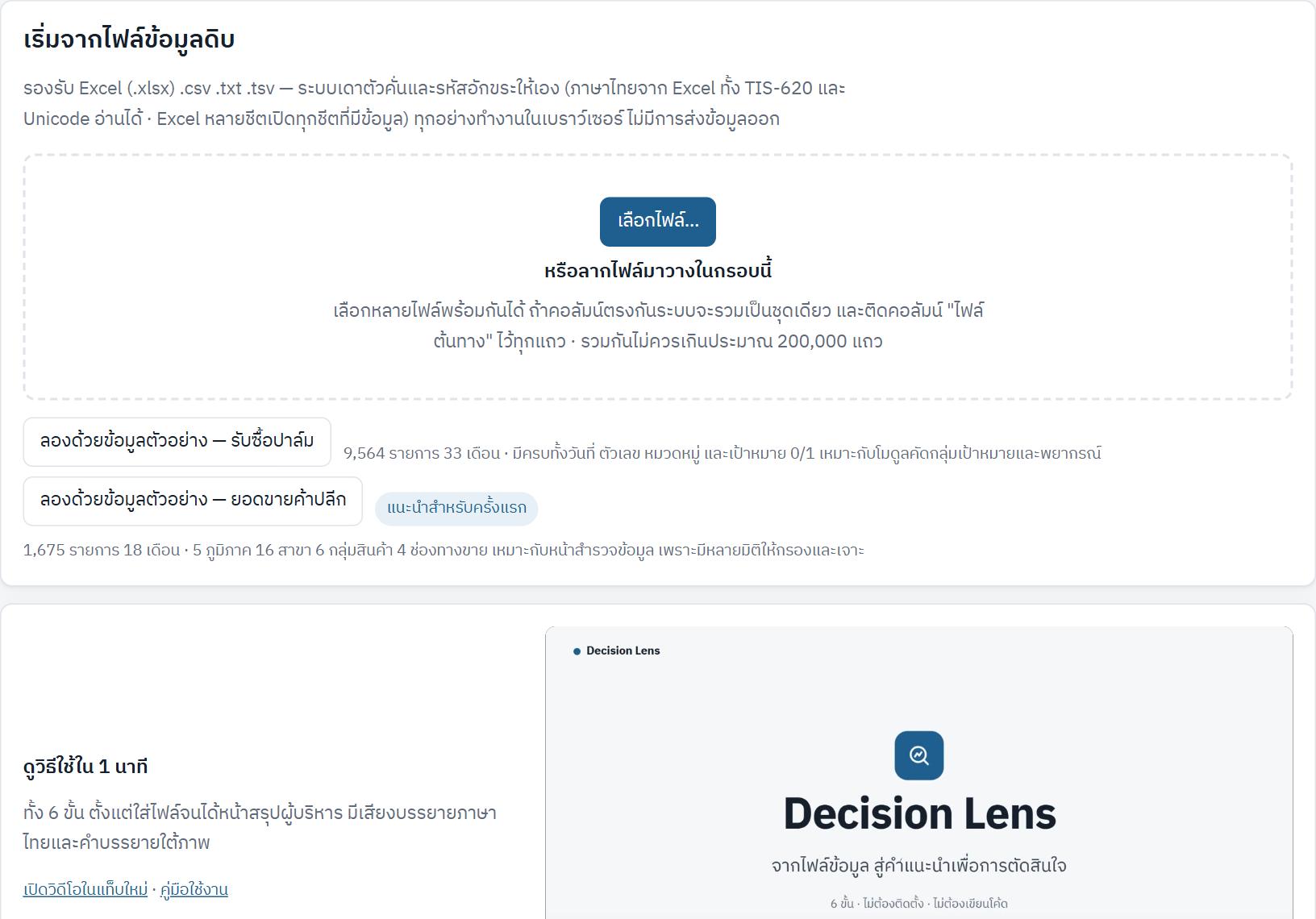
ลองด้วยข้อมูลตัวอย่างก่อน
ถ้ายังไม่มีไฟล์ หรืออยากลองระบบก่อน กดปุ่มข้อมูลตัวอย่างได้ 2 ชุด
- ยอดขายค้าปลีก (แนะนำสำหรับครั้งแรก) — 1,675 รายการ 18 เดือน 5 ภูมิภาค 16 สาขา 6 กลุ่มสินค้า 4 ช่องทางขาย เหมาะกับการลองหน้าสำรวจข้อมูล การหาส่วนแบ่ง และการจัดสรรงบ
- รับซื้อปาล์ม — 9,564 รายการ 33 เดือน มีวันที่ ตัวเลข หมวดหมู่ และเป้าหมาย 0/1 ครบ เหมาะกับโจทย์คัดกลุ่มเป้าหมายและพยากรณ์
ผลวิเคราะห์จากข้อมูลตัวอย่าง ไม่ถูกบันทึกลงประวัติ เพื่อไม่ให้ปนกับงานจริงของคุณ
ไฟล์ที่รองรับ
| ชนิดไฟล์ | รายละเอียด |
|---|---|
| Excel .xlsx | อ่านได้โดยตรง ทุกชีตที่มองเห็นและมีข้อมูล (ข้ามชีตที่ซ่อนและชีตว่าง) วันที่ เวลา ตัวเลขทศนิยมถูกต้องตามที่เห็นใน Excel |
| .csv | ทั้ง "CSV UTF-8" และ CSV แบบเดิมของ Excel ภาษาไทย (TIS-620 / windows-874) ระบบเดาให้เอง |
| .txt / .tsv | รวมถึงไฟล์ "Unicode Text" ที่ Excel บันทึกออกมา (UTF-16) และไฟล์คั่นด้วยแท็บ อัฒภาค หรือขีดตั้ง |
| .xls (รุ่นเก่า) | ยังอ่านไม่ได้ — เปิดใน Excel แล้ว บันทึกเป็น .xlsx หรือ "CSV UTF-8" ก่อน ระบบจะขึ้นข้อความบอกวิธีแก้ |
| ไฟล์ติดรหัสผ่าน, PDF | อ่านไม่ได้ — ปลดรหัสหรือส่งออกเป็นตารางก่อน |
ระบบจัดการอะไรให้ตอนอ่านไฟล์
- ภาษาไทยเพี้ยน — ตรวจรหัสอักขระให้เอง (UTF-8, TIS-620, UTF-16) และบอกไว้ในหน้าตรวจสุขภาพว่าอ่านด้วยรหัสไหน
- ชื่อรายงานด้านบนตาราง เช่น "รายงานยอดขาย ไตรมาส 3" ที่ผสานเซลล์ไว้ — ข้ามให้เอง ไม่ให้กลายเป็นหัวตาราง
- หัวตาราง 2 บรรทัดและเซลล์ผสาน เช่น "KTB" คลุมสองบัญชีโดยมีเลขบัญชีอยู่บรรทัดล่าง — รวมเป็นชื่อเดียว "KTB 931-0-…"
- คอลัมน์ว่างที่ไม่มีชื่อ (ช่องว่างคั่นตารางใน Excel) — ตัดทิ้ง
- ตัวเลข — อ่าน
1,234.50(1,234)(ติดลบ)฿%ได้ - วันที่ —
dd/mm/yyyyyyyy-mm-ddปี พ.ศ. (แปลงเป็น ค.ศ. ให้) และเดือนภาษาไทย เช่น "6 กรกฎาคม 2568" "6 ก.ค. 68" - ค่า error ของ Excel (
#N/A#DIV/0!#VALUE!ฯลฯ) — นับเป็นค่าว่าง - คอลัมน์ใช่/ไม่ — เข้ารหัสเป็น 0/1 พร้อมบอกว่า 1 หมายถึงค่าไหน
เปิดหลายไฟล์ หรือไฟล์ Excel หลายชีต
- หลายไฟล์ที่คอลัมน์ตรงกัน (เช่น ยอดขายสาขาละไฟล์) — ระบบรวมเป็นชุดเดียวให้ และเพิ่มคอลัมน์
ไฟล์ต้นทางทุกแถว จึงใช้เทียบข้ามไฟล์ได้ทันที - คอลัมน์ไม่ตรงกัน — ระบบไม่เดาว่าคอลัมน์ไหนคู่กับคอลัมน์ไหน แต่บอกว่าไฟล์ไหนขาดหรือเกินคอลัมน์อะไร แล้วให้สลับดูทีละไฟล์
- Excel หลายชีต — แต่ละชีตเป็นหนึ่งตาราง เปิดชีตแรกให้ก่อน สลับชีตได้จากปุ่มด้านบนของหน้าตรวจสุขภาพ
- เพิ่มไฟล์ทีหลังได้จากปุ่ม + เพิ่มไฟล์ และเอาไฟล์ออกด้วยปุ่ม ✕ ข้างชื่อไฟล์
- รวมทุกไฟล์แล้วไม่ควรเกินประมาณ 200,000 แถว เพราะทุกอย่างคำนวณในเบราว์เซอร์
3ทางลัด เสนอโจทย์ ตรวจสุขภาพ และ clean
หน้าแรกหลังเปิดไฟล์ — เลือกโจทย์ที่ระบบเสนอเพื่อไปหน้าสรุปผู้บริหารทันที หรือตรวจข้อมูลอย่างละเอียดก่อน
ทางลัด: ระบบเสนอโจทย์ 5 ข้อ
ทันทีที่เปิดไฟล์ ระบบ clean ข้อมูลให้ แล้วอ่านคอลัมน์ทั้งหมดเพื่อเสนอคำถามการตัดสินใจที่ข้อมูลชุดนี้ตอบได้ไม่เกิน 5 ข้อ ไว้บนสุดของหน้า กด สร้าง dashboard ที่ข้อไหน ระบบจะตั้งค่า วิเคราะห์ และพาไปหน้าสรุปผู้บริหารให้ทันที
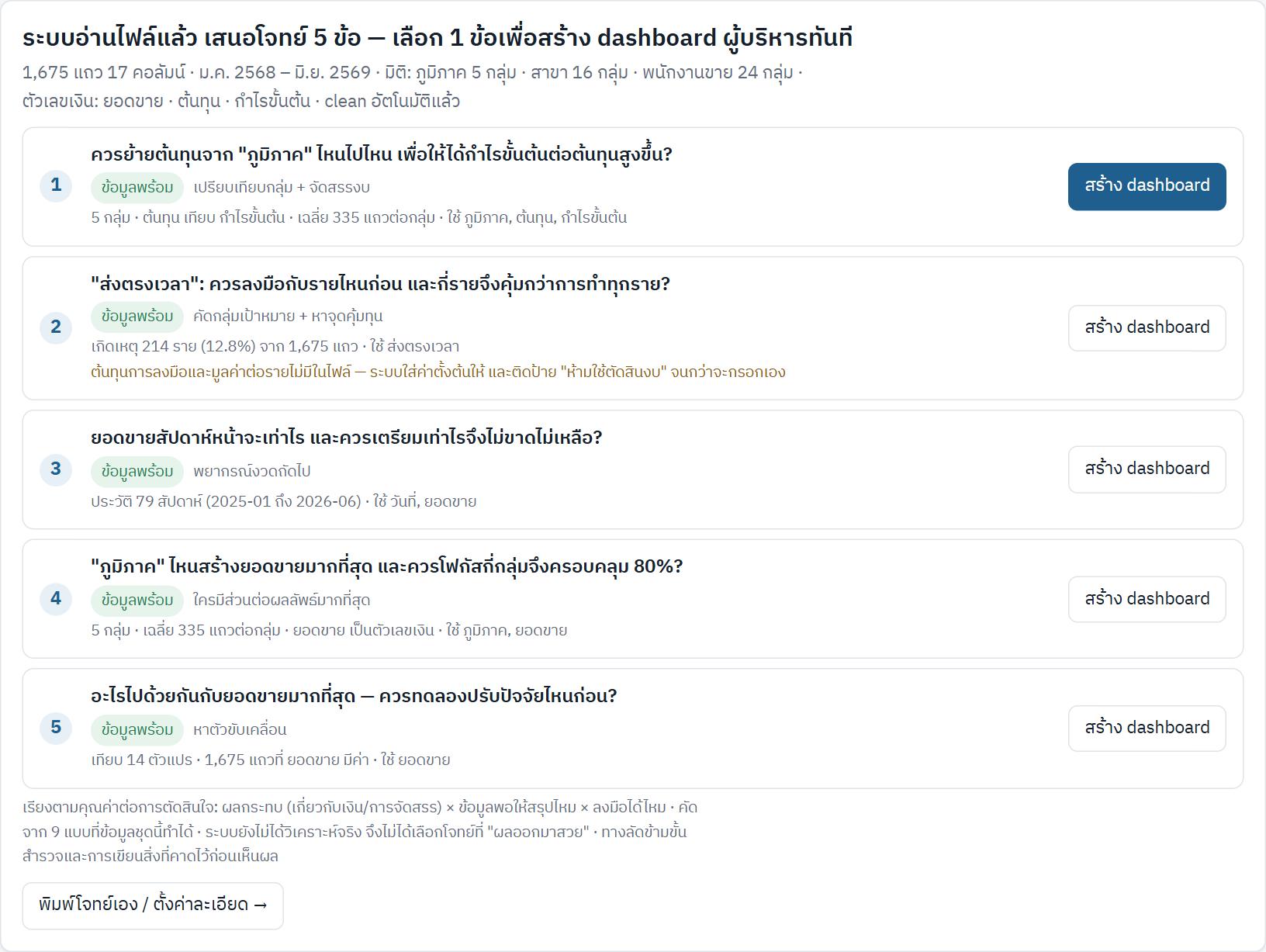
- บรรทัดบนสุดบอกว่าไฟล์นี้คืออะไร: จำนวนแถว ช่วงเวลา มิติหลัก ตัวเลขเงิน และผลการ clean
- เรียงตามคุณค่าต่อการตัดสินใจ = ผลกระทบ (เกี่ยวกับเงินหรือการจัดสรรทรัพยากรไหม) × ข้อมูลพอให้สรุปไหม × ลงมือได้ไหม — ระบบยังไม่ได้วิเคราะห์จริงตอนเสนอ จึงไม่ได้เลือกโจทย์ที่ "ผลออกมาสวย" (การสแกนหาผลที่แรงที่สุดแล้วหยิบมาเสนอคือการเลือกเข้าข้างตัวเอง)
- ระดับความพร้อม: ข้อมูลพร้อม · ข้อมูลค่อนข้างน้อย · น่าจะได้ผล "ข้อมูลไม่พอ" — รู้ก่อนกดว่าโจทย์ไหนจะตอบไม่ได้
- โจทย์ที่ต้องใช้ต้นทุนหรือมูลค่าที่ไม่มีในไฟล์ (เช่น คัดกลุ่มเป้าหมาย) มีคำเตือนสีส้มตั้งแต่บนการ์ด
- Excel หลายชีตที่คอลัมน์ตรงกัน (เช่น ปีละชีต) ระบบเสนอโจทย์ข้ามชีตเพิ่ม เช่น พยากรณ์จากประวัติทุกปีรวมกัน (มีป้าย "รวม N ชีต")
- ไม่มีข้อไหนตรงใจ กด พิมพ์โจทย์เอง / ตั้งค่าละเอียด →
ข้ามหน้าสำรวจข้อมูล และข้ามการเขียนสิ่งที่คาดไว้ก่อนเห็นผล (Predict) — ถ้าใช้ในการอบรมที่ต้องฝึกตามกติกา Predict → Verify ให้ใช้ทางละเอียด
สมมติฐานที่ระบบเลือกให้
หน้าสรุปที่สร้างจากทางลัดมีแถบ "สมมติฐานที่ระบบเลือกให้ (ทางลัด)" ด้านบน กดเปิดเพื่อดูทุกอย่างที่ระบบเลือกแทนคุณ: โจทย์อันดับเท่าไร · clean อะไรไป · ตั้งค่าคอลัมน์อย่างไร · ค่าไหนไม่ได้มาจากไฟล์ · ข้ามขั้นไหน ถ้ายังใช้ค่าตั้งต้นของระบบ จะมีป้ายแดง "ห้ามใช้ตัดสินงบ" อยู่ในบรรทัดสรุปเสมอ แถบนี้ไม่ติดไปกับไฟล์ที่พิมพ์

รายงานซ้ำทุกเดือน
ระบบจำโจทย์ที่ใช้ล่าสุดตามโครงคอลัมน์ของไฟล์ เดือนถัดไปเมื่อเปิดไฟล์ที่คอลัมน์ชุดเดิม จะมีปุ่ม สร้าง dashboard เดิมด้วยข้อมูลนี้ + เทียบรอบก่อน กดแล้วได้หน้าสรุปโจทย์เดิม พร้อมการ์ด "เทียบกับรอบก่อน" แสดงตัวชี้วัดรอบก่อน → รอบนี้ และคำตัดสินที่เปลี่ยนไป
- สิ่งที่จำในเบราว์เซอร์คือชื่อคอลัมน์และประเภทโจทย์เท่านั้น ไม่มีตัวเลขของข้อมูล
- ตัวเลขของรอบก่อนมาจากหน้าประวัติ — ถ้าต้องการเทียบข้ามวัน ให้เลือก "จำไว้ในเบราว์เซอร์นี้" ในหน้าประวัติ (เฉพาะเครื่องส่วนตัว)
- การเทียบเป็นตัวเลขจากไฟล์สองชุด ยังไม่ได้แยกผลของฤดูกาลหรือการเปลี่ยนนิยามข้อมูล
ตรวจสุขภาพข้อมูล
ขั้นที่สำคัญที่สุด — ข้อมูลที่เชื่อไม่ได้ ผลวิเคราะห์สวยแค่ไหนก็เชื่อไม่ได้
ใต้การ์ดโจทย์ที่เสนอ หน้า 2 · ตรวจสุขภาพข้อมูล มี 4 ส่วนหลัก คะแนนความพร้อมใช้ · แถบ clean อัตโนมัติ · Data Quality Log · สำเนาทำงาน

คะแนนความพร้อมใช้ (0–100)
| คะแนน | ความหมาย |
|---|---|
| 80–100 | ใช้ตัดสินใจได้ ตรวจรายการใน Log ที่เหลือก่อนนำตัวเลขไปเสนอ |
| 55–79 | ใช้ได้แต่ต้องระวัง มีเรื่องที่อาจทำให้ตัวเลขคลาดเคลื่อน |
| ต่ำกว่า 55 | ยังไม่ควรใช้ตัดสินใจ — ดูว่าปัญหาคืออะไร แก้ที่ต้นทางหรือให้ระบบ clean ก่อน |
คะแนนในการ์ดนี้คือคะแนนของไฟล์ต้นฉบับ ส่วนคะแนนหลัง clean อยู่ในแถบ clean อัตโนมัติด้านล่าง
clean อัตโนมัติ (เปิดไว้เป็นค่าเริ่มต้น)
ระบบทำความสะอาดข้อมูลให้ทันทีที่เปิดไฟล์ แล้วสรุปไว้ในแถบ "ระบบ clean ข้อมูลให้แล้ว" ว่าทำอะไรไปกี่แถวกี่ช่อง ข้อมูลที่ใช้ต่อเหลือกี่แถวกี่คอลัมน์ และคะแนนหลัง clean

| ปัญหาที่ตรวจเจอ | ระบบทำอะไรให้ |
|---|---|
| แถวซ้ำกันทุกคอลัมน์ | ตัดแถวที่ซ้ำ เก็บแถวแรกไว้ |
| คอลัมน์ว่างทั้งคอลัมน์ / มีค่าเดียวทั้งคอลัมน์ | ตัดคอลัมน์ออก |
หมวดหมู่เขียนไม่ตรงกัน (Online / ONLINE / online) | รวมเป็นค่าที่พบบ่อยที่สุดในกลุ่ม |
| ค่าที่เป็นไปไม่ได้ (จำนวนติดลบ, เปอร์เซ็นต์เกิน 100, อายุเกิน 120) | ล้างเป็นค่าว่าง แล้วเติมค่าตามข้อค่าหาย |
ข้อความปนในคอลัมน์ตัวเลข (เช่น n/a - รอตรวจ) | ล้างเป็นค่าว่าง แล้วเติมค่า คอลัมน์จึงเป็นตัวเลขทั้งหมด |
| ค่าผิดปกติ (ห่างจากมัธยฐานเกิน 3.5 เท่าของ MAD) | ตัดทั้งแถว เฉพาะเมื่อไม่เกิน 5% ของแถว — ถ้ามากกว่านั้นถือว่าข้อมูลเบ้โดยธรรมชาติ (เช่น ยอดขาย) จึงไม่ตัด |
| ค่าหาย | ตัวเลข → มัธยฐาน · คอลัมน์ 0/1 → ค่าที่พบบ่อยที่สุด · หมวดหมู่/ข้อความ → "ไม่ทราบ"
และเพิ่มคอลัมน์ ชื่อคอลัมน์ (เติมค่า) ที่เป็น 1 ในแถวที่ถูกเติม |
เรื่องที่ระบบไม่แก้ให้ เพราะไม่ใช่ข้อผิดพลาดของข้อมูล หรือไม่มีวิธีแก้ที่ปลอดภัย:
- ยอดเงินติดลบ — อาจเป็นการคืนเงินหรือรายการปรับปรุงที่ถูกต้อง
- ข้อมูลเบ้มาก ค่าศูนย์เยอะ คอลัมน์รหัส/ชื่อเฉพาะราย คอลัมน์ที่คำนวณจากกันเอง — เป็นข้อควรรู้ตอนวิเคราะห์
- ค่าหายในคอลัมน์วันที่ — เดาวันที่แทนไม่ได้
ทุกการแก้ทำบน "สำเนาทำงาน" เท่านั้น กดปิด clean อัตโนมัติเมื่อไรก็กลับไปใช้ข้อมูลตามต้นฉบับทันที ทุกขั้นถัดไป (สำรวจ วิเคราะห์ แบบฝึกหัด) ใช้สำเนาทำงานนี้ ระบบจำว่าคุณเปิดหรือปิดไว้ในเครื่องนี้
Data Quality Log — บันทึกคำตัดสิน
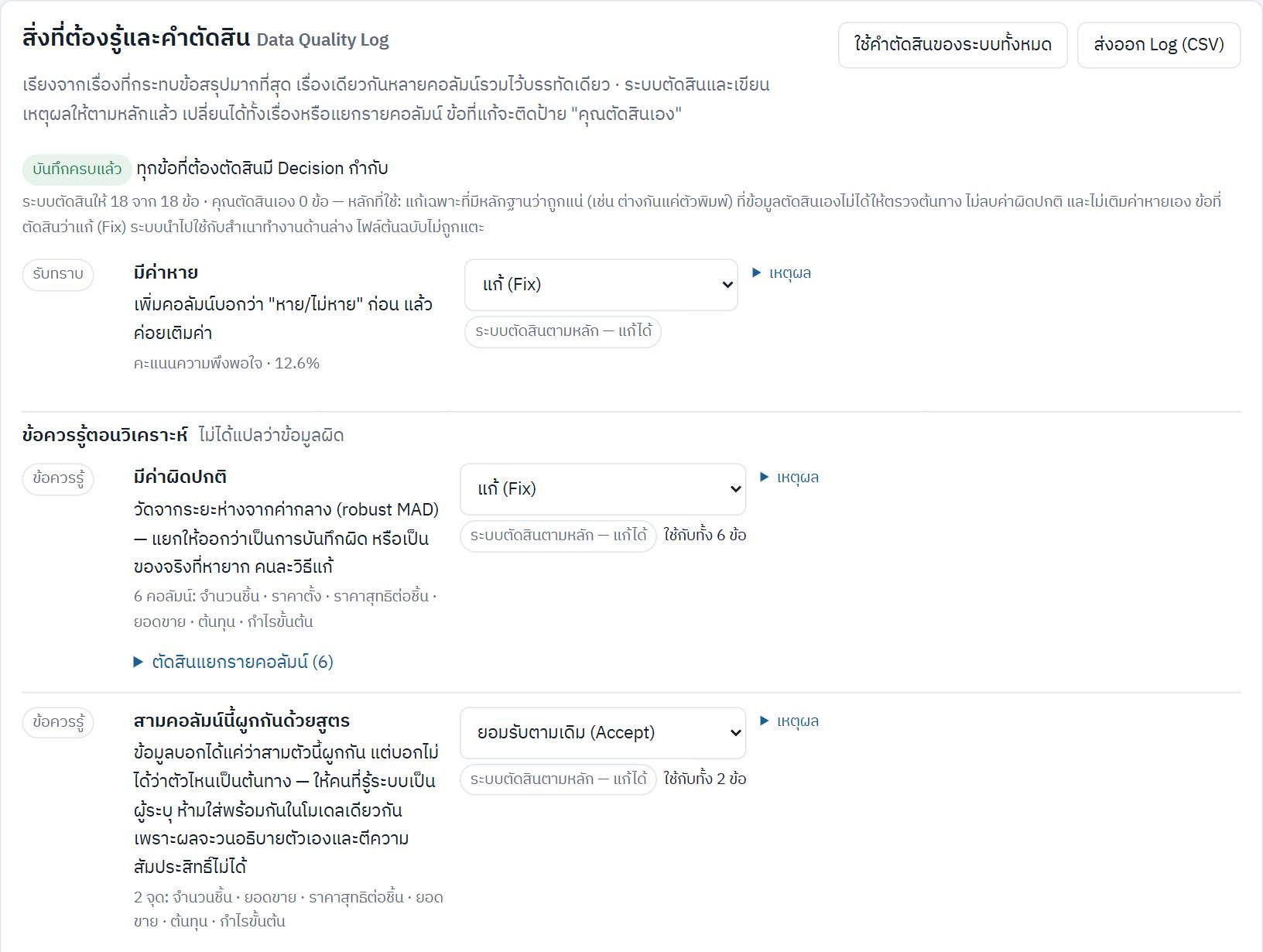
Log คือรายการทุกปัญหาที่ตรวจเจอ เรียงจากเรื่องที่กระทบข้อสรุปมากที่สุด ปัญหาเดียวกันหลายคอลัมน์รวมไว้บรรทัดเดียว แต่ละเรื่องมีคำตัดสินและเหตุผลที่ระบบเขียนให้ คุณเปลี่ยนได้ทั้งเรื่อง หรือกด ตัดสินแยกรายคอลัมน์
| คำตัดสิน | ความหมาย | ผลกับข้อมูล |
|---|---|---|
| แก้ (Fix) | แก้ในสำเนาทำงาน | ระบบแก้ทันทีถ้ามีวิธีแก้แบบกลไก ถ้าไม่มี (เช่น ค่าหายในคอลัมน์วันที่) จะบอกว่าต้องแก้ที่ต้นทาง |
| ทำเครื่องหมายไว้ (Flag) | รู้แล้ว ใช้ต่อได้ แต่ต้องรายงานข้อจำกัด | ไม่เปลี่ยนข้อมูล |
| ตรวจต้นทางก่อน (Investigate) | ข้อมูลบอกเองไม่ได้ว่าถูกหรือผิด ต้องถามเจ้าของข้อมูล | ไม่เปลี่ยนข้อมูล |
| ยอมรับตามเดิม (Accept) | ไม่ใช่ปัญหา หรือเป็นลักษณะปกติของข้อมูล | ไม่เปลี่ยนข้อมูล |
- ข้อที่คุณเปลี่ยนเองจะติดป้าย "คุณตัดสินเอง" และระบบจะไม่เขียนทับ
- ใช้คำตัดสินของระบบทั้งหมด — ล้างที่คุณแก้ไว้ กลับไปใช้คำตัดสินของระบบ
- ส่งออก Log (CSV) — ได้ตารางทุกข้อพร้อมคำตัดสิน เหตุผล และผู้ตัดสิน ใช้แนบรายงานได้
- ใต้ Log มีการ์ด สำเนาทำงาน บอกทุกการแก้ที่เกิดขึ้นจริง (แก้อะไร กี่แถว ค่าที่ใช้เติม) และปุ่มดาวน์โหลดเป็น CSV
- ส่วน รูปร่างการกระจายของคอลัมน์ที่ต้องระวัง และ รายละเอียดรายคอลัมน์ (ชนิด ค่าหาย ค่าไม่ซ้ำ ค่าเฉลี่ย มัธยฐาน ช่วง ค่าผิดปกติ) พับไว้ด้านล่าง
เมื่อไรควรปิด clean อัตโนมัติ หรือเปลี่ยนคำตัดสิน
clean อัตโนมัติสะดวก แต่การเติมค่าหายและการตัดแถวค่าผิดปกติเปลี่ยนตัวเลขสรุปได้ ตรวจกรณีเหล่านี้ทุกครั้ง
เช่น ไฟล์ยอดเงินธนาคารที่ช่อง "รับ" / "จ่าย" ว่างเพราะวันนั้นไม่มีรายการ ระบบจะเติมด้วยมัธยฐาน ทำให้ยอดรวมสูงเกินจริง ให้เปลี่ยนคำตัดสินข้อ "มีค่าหาย" ของคอลัมน์นั้นเป็น ยอมรับตามเดิม หรือแก้ที่ต้นทางให้ใส่ 0
เช่น วันที่มีรายการโอนเงินก้อนใหญ่ ออเดอร์ล็อตใหญ่ เครื่องเสียหนัก ถ้าตัดทิ้งจะเสียข้อมูลที่สำคัญที่สุด ให้เปลี่ยนข้อ "มีค่าผิดปกติ" เป็น ทำเครื่องหมายไว้ หรือ ยอมรับตามเดิม
เช่น รับเงินยอดเท่ากันจากลูกค้าเดียวกันวันเดียวกันสองครั้ง ถ้าไฟล์ไม่มีเลขที่เอกสารแยก ระบบจะเห็นเป็นแถวซ้ำ ให้เปลี่ยนเป็น ยอมรับตามเดิม
ถ้าต้องการใช้ข้อมูลตามต้นฉบับทั้งหมดและตัดสินเองทีละข้อ กด ปิด clean อัตโนมัติ — ระบบจะกลับไปใช้หลัก "แก้เฉพาะที่มีหลักฐานว่าถูกแน่" (เช่น รวมหมวดหมู่ที่ต่างกันแค่ตัวพิมพ์) ไม่ลบค่าผิดปกติ และไม่เติมค่าหายเอง
4สำรวจข้อมูล
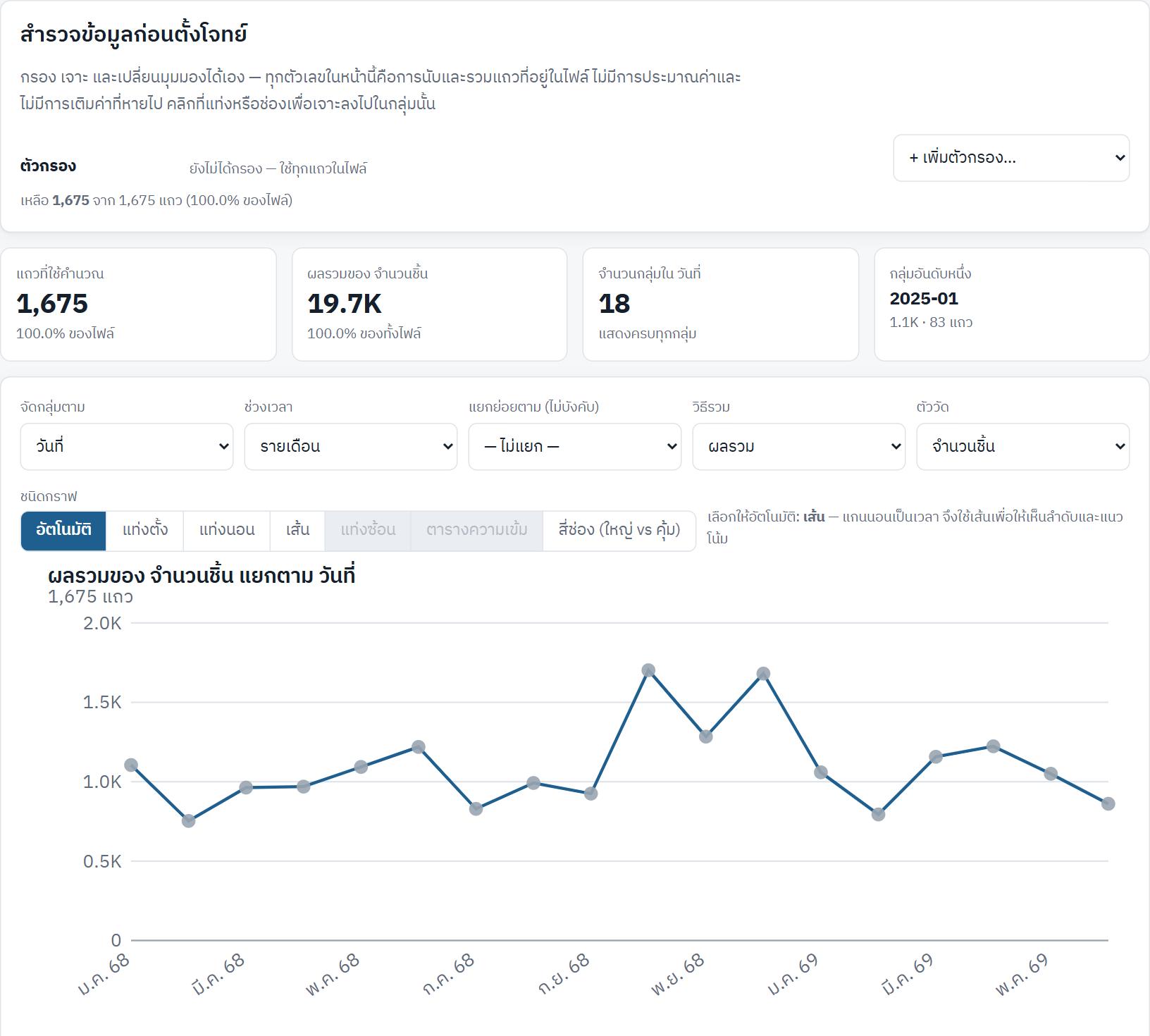
ดูข้อมูลด้วยตาตัวเองก่อนตั้งโจทย์ — ทุกตัวเลขในหน้านี้คือการนับและรวมแถวจริง ไม่มีการประมาณค่า
ส่วนประกอบของหน้า
| ตัวกรอง | กด + เพิ่มตัวกรอง… เลือกคอลัมน์และค่าที่ต้องการ ระบบบอกว่าเหลือกี่แถวจากทั้งหมด · ใช้ตัวกรอง / ล้างตัวกรอง |
| การ์ดสรุป | จำนวนแถวที่ใช้คำนวณ · ผลรวมของตัววัด · จำนวนกลุ่ม · กลุ่มอันดับหนึ่ง |
| จัดกลุ่มตาม | มิติหลัก (Dimension) เช่น ภูมิภาค สาขา วันที่ |
| ช่วงเวลา | เมื่อจัดกลุ่มตามวันที่ เลือกรายวัน/สัปดาห์/เดือน/ไตรมาส/ปี |
| แยกย่อยตาม | มิติที่สอง (ไม่บังคับ) ใช้ดูองค์ประกอบในแต่ละกลุ่ม |
| วิธีรวม | ผลรวม · ค่าเฉลี่ย · มัธยฐาน · อัตราส่วน (ผลรวม ÷ ผลรวม) · จำนวนแถว · จำนวนค่าไม่ซ้ำ |
| ตัววัด | คอลัมน์ตัวเลขที่จะรวม (Metric) ถ้าเลือกอัตราส่วนจะมีช่อง หารด้วย เพิ่ม |
เช่น ROAS ของกลุ่ม = Σรายได้ ÷ Σค่าใช้จ่าย ไม่ใช่ค่าเฉลี่ยของ ROAS รายแถว สองแบบให้คำตอบต่างกัน และแบบหลังผิดเสมอเมื่อแต่ละแถวมีขนาดไม่เท่ากัน ระบบจึงมีตัวเลือกนี้แยกไว้
ชนิดกราฟ
ค่าเริ่มต้นคือ อัตโนมัติ ระบบเลือกให้ตามรูปร่างข้อมูลและบอกเหตุผลไว้ข้างปุ่ม ปุ่มที่ไม่เหมาะกับข้อมูลจะกดไม่ได้
| แท่งตั้ง | กลุ่มไม่มาก เทียบความสูงจากฐานศูนย์ได้ตรงที่สุด |
| แท่งนอน | กลุ่มเยอะหรือชื่อยาว อ่านชื่อได้ครบ |
| เส้น | แกนนอนเป็นเวลา เห็นแนวโน้ม |
| แท่งซ้อน | มีสองมิติ เห็นทั้งยอดรวมและองค์ประกอบ |
| ตารางความเข้ม | สองมิติที่ช่องเยอะ หาจุดที่โดดด้วยสี |
| สี่ช่อง (ใหญ่ vs คุ้ม) | เทียบสองตัววัดพร้อมกัน หนึ่งกลุ่มหนึ่งจุด เลือกตัววัดแกนตั้งและขนาดจุดได้ — ตอบว่า "ใครทั้งใหญ่และคุ้ม" |
ระบบเปลี่ยนเป็นแกน log ให้เองเมื่อข้อมูลเบ้จัด (ค่าบวกทั้งหมด ความเบ้เกิน 2 และค่าสูงสุดกับต่ำสุดต่างกันเกิน 50 เท่า) และบอกไว้ใต้กราฟ
เจาะลงไปในกลุ่ม และดูแถวจริง
- คลิกที่แท่งหรือช่อง ในกราฟ เพื่อเจาะลงไปในกลุ่มนั้น
- แถวจริงที่อยู่เบื้องหลังตัวเลข — พับไว้ใต้กราฟ แสดง 10 แถวแรก กดดูเพิ่มทีละ 40 แถว ใช้ตรวจว่าตัวเลขมาจากไหน
- ดาวน์โหลด ตารางสรุป หรือ แถวที่กรองแล้ว เป็น CSV ได้
- เสร็จแล้วกด ตั้งโจทย์ตัดสินใจ →
5ตั้งโจทย์ตัดสินใจ
เริ่มจากคำถามที่ผู้บริหารต้องเลือก ไม่ใช่จากกราฟที่อยากทำ
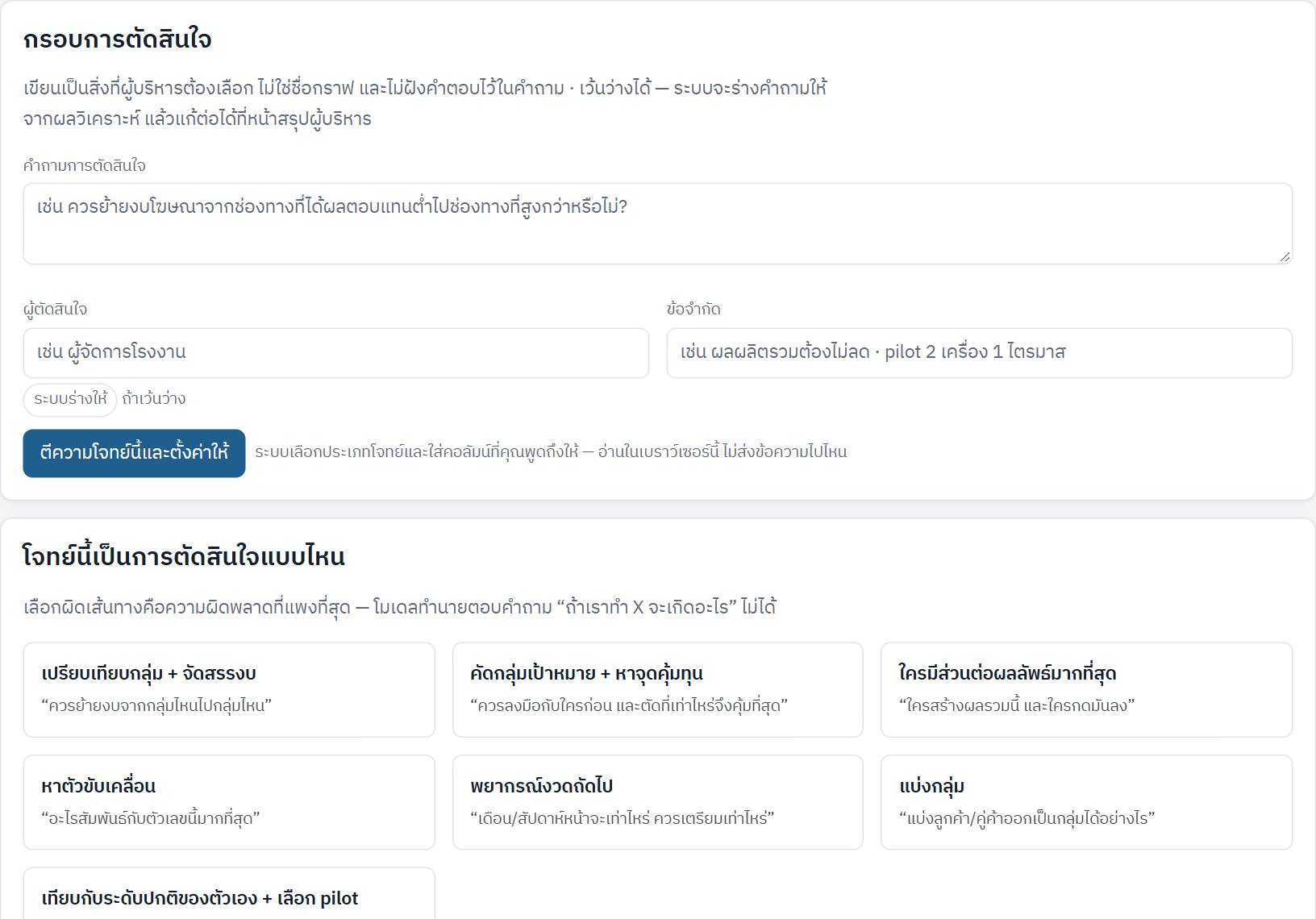
1) กรอบการตัดสินใจ
| คำถามการตัดสินใจ | เขียนเป็นสิ่งที่ผู้บริหารต้องเลือก เช่น "ควรย้ายงบโฆษณาจากช่องทางที่ได้ผลตอบแทนต่ำไปช่องทางที่สูงกว่าหรือไม่" ไม่ใช่ชื่อกราฟ และไม่ฝังคำตอบไว้ในคำถาม · เว้นว่างได้ ระบบจะร่างให้จากผลวิเคราะห์ |
| ผู้ตัดสินใจ | ใครเป็นคนอนุมัติ เช่น ผู้จัดการโรงงาน |
| ข้อจำกัด | เงื่อนไขที่ต้องเคารพ เช่น "ผลผลิตรวมต้องไม่ลด · pilot 2 เครื่อง 1 ไตรมาส" |
ทุกช่องส่งต่อไปที่หน้าสรุปผู้บริหาร และแก้ต่อที่นั่นได้
2) ให้ระบบตีความโจทย์จากคำถาม
พิมพ์คำถามเป็นภาษาไทยแล้วกด ตีความโจทย์นี้และตั้งค่าให้ ระบบจะเลือกประเภทโจทย์และใส่คอลัมน์ที่คุณพูดถึงให้ พร้อมบอกว่าตีความจากคำไหน (แก้ได้) การตีความทำในเบราว์เซอร์ ไม่ส่งข้อความไปไหน ตัวอย่างคำถามที่ตีความได้:
- "ควรย้ายงบจากภูมิภาคไหนไปไหน" → เปรียบเทียบกลุ่ม + จัดสรรงบ
- "ยอดขายเดือนหน้าเท่าไหร่" → พยากรณ์
- "ลูกค้ารายไหนเสี่ยงยกเลิก" → คัดกลุ่มเป้าหมาย
- "อะไรทำให้กำไรสูง" → หาตัวขับเคลื่อน
- "สาขาไหนสร้างยอดมากที่สุด" → ใครมีส่วนต่อผลลัพธ์
- "แบ่งกลุ่มลูกค้าได้กี่กลุ่ม" → แบ่งกลุ่ม
คำถามเชิงสาเหตุ เช่น "ถ้าลดราคา 10% ยอดจะเพิ่มไหม" ข้อมูลในอดีตตอบไม่ได้ ระบบจะเตือนว่าต้องทดลองจริง
3) เลือกประเภทโจทย์

| โจทย์ | ต้องมีคอลัมน์ |
|---|---|
| ใครมีส่วนต่อผลลัพธ์มากที่สุด | หมวดหมู่ 1 + ตัวเลข 1 |
| เปรียบเทียบกลุ่ม + จัดสรรงบ | หมวดหมู่ 1 + ตัวเลข 2 (ต้นทุน และผลลัพธ์) |
| คัดกลุ่มเป้าหมาย + จุดคุ้มทุน | คอลัมน์สองค่า 0/1 (เกิด/ไม่เกิดเหตุ) |
| หาตัวขับเคลื่อน | ตัวเลข 1 + คอลัมน์อื่นที่ไม่ใช่วันที่อย่างน้อย 1 |
| พยากรณ์งวดถัดไป | วันที่ 1 + ตัวเลข 1 |
| แบ่งกลุ่ม | ตัวเลขอย่างน้อย 2 |
| เทียบกับระดับปกติของตัวเอง + pilot | วันที่ + หมวดหมู่ (หน่วย) + ตัวเลข + เหตุการณ์ 0/1 |
4) ตั้งค่าโจทย์แล้วกดวิเคราะห์
เมื่อเลือกโจทย์ ระบบใส่ค่าที่เหมาะสมให้แล้ว (เช่น เลือกคอลัมน์ต้นทุนกับผลลัพธ์ที่ต่างกัน) ตรวจและแก้ได้ทุกช่อง แล้วกด วิเคราะห์ รายละเอียดช่องตั้งค่าของแต่ละโจทย์อยู่ในบทที่ 6

5) เขียนสิ่งที่คาดไว้ก่อนเห็นผล
หลังกดวิเคราะห์ ผลจะคำนวณเสร็จแล้วแต่ยังไม่แสดง ระบบขอให้คุณทายก่อนว่าผลจะออกมาอย่างไร แล้วจะเอาไปวางคู่กับผลจริง เหตุผลคือถ้าเห็นคำตอบก่อน สมองจะปรับความทรงจำให้เข้ากับคำตอบเสมอ และจะไม่มีวันรู้ว่าสัญชาตญาณผิดตรงไหน (กติกา Predict → Ask → Verify)

6โจทย์ทั้ง 7 แบบ
แต่ละโจทย์ตอบคำถามอะไร ตั้งค่าอย่างไร ได้ผลอะไร และต้องระวังอะไร
6.1 ใครมีส่วนต่อผลลัพธ์มากที่สุด
"ใครสร้างผลรวมนี้ และใครกดมันลง"
- ใช้เมื่อ
- อยากรู้ว่าสาขา/สินค้า/ลูกค้ากลุ่มไหนสร้างยอดเป็นส่วนใหญ่ และกี่กลุ่มถึงครบ 80%
- ตั้งค่า
- กลุ่มที่จะแบ่งส่วนแบ่ง · ค่าที่จะหาส่วนแบ่ง (ผลรวม) · ตัวหาร / ต้นทุน (ไม่บังคับ — ใช้ตรวจว่ากลุ่มที่ใหญ่นั้นคุ้มไหม)
- ได้ผล
- กราฟ Pareto พร้อมสัดส่วนสะสม · จำนวนกลุ่มที่ครบ 80% · แยก "ใหญ่" ออกจาก "คุ้ม" · ตารางส่วนแบ่ง
- ระวัง
- กลุ่มที่มีรายการน้อย (ฐานบาง) ตัวเลขแกว่งง่าย ระบบจะเตือน · กลุ่มที่ใหญ่ที่สุดไม่จำเป็นต้องคุ้มที่สุด
6.2 เปรียบเทียบกลุ่ม + จัดสรรงบ
"ควรย้ายงบจากกลุ่มไหนไปกลุ่มไหน"
- ใช้เมื่อ
- มีงบ/ต้นทุนที่ลงไปแต่ละกลุ่ม และผลลัพธ์ที่ได้กลับมา อยากรู้ว่าควรย้ายงบไหม
- ตั้งค่า
- กลุ่มที่จะเปรียบเทียบ · คอลัมน์ต้นทุน / งบที่ลงไป · คอลัมน์ผลลัพธ์ที่ได้กลับมา · กลุ่มที่สอง (ไม่บังคับ — ตรวจว่าต่างกันเพราะเก่งจริงหรือได้ของดีไปทำ) · จะลองย้ายงบกี่ % ของกลุ่มที่แย่ที่สุด
- ได้ผล
- ผลตอบแทนต่อหน่วยลงทุนของแต่ละกลุ่ม คิดแบบ Σผลลัพธ์ ÷ Σต้นทุน พร้อมช่วงความเชื่อมั่น 95% · เทียบแต่ละกลุ่มกับ "กลุ่มอื่นรวมกัน" · ตรวจผลจากส่วนผสม (mix effect) · ความยืดหยุ่นเมื่อเติมงบ · จำลองการย้ายงบ 3 สถานการณ์
- ระวัง
- ถ้าช่วงความเชื่อมั่นของกลุ่มดีสุดกับแย่สุดทับกัน ระบบจะบอกว่า "ยังแยกไม่ออก อย่าเพิ่งย้ายงบ" และเสนอการทดลองย้ายบางส่วนแทน · กลุ่มดีสุด/แย่สุดที่ถูกเลือกจากหลายกลุ่ม ความต่างมักหดลงในรอบถัดไป
6.3 คัดกลุ่มเป้าหมาย + หาจุดคุ้มทุน
"ควรลงมือกับใครก่อน และตัดที่เท่าไหร่จึงคุ้มที่สุด"
- ใช้เมื่อ
- มีเหตุการณ์ที่อยากจับให้ได้ล่วงหน้า (ลูกค้าเลิกซื้อ ผิดนัดชำระ ของเสีย ส่งช้า) และมีกำลังลงมือได้จำกัด
- ตั้งค่า
- คอลัมน์เป้าหมาย (คอลัมน์ 0/1) · ค่าที่ถือว่า "เกิดเหตุ" · ตัวแปรที่ใช้ทำนาย (เลือกเฉพาะที่รู้ค่าก่อนตัดสินใจจริงๆ) · ต้นทุนการลงมือ 1 ราย · มูลค่าที่กันได้ถ้าจับถูก 1 ราย · โอกาสสำเร็จเมื่อลงมือ (%) · ต้นทุนระบบต่อรอบ · กำลังที่ทำได้จริงต่อรอบ (0 = ไม่จำกัด) · ใช้มูลค่าต่อรายจากคอลัมน์ได้ถ้ามี
- ได้ผล
- เทียบนโยบายบนชุดทดสอบที่โมเดลไม่เคยเห็น: ไม่ทำอะไร · ทำทุกราย · กฎบรรทัดเดียว · โมเดล · profit curve และจุดตัดที่กำไรสูงสุด · จุดคุ้มทุน · ตารางลำดับความน่าสนใจ (decile) · ดาวน์โหลดรายชื่อที่ควรลงมือ
- ระวัง
- ระบบเสนอค่าเริ่มต้นให้ทุกช่องพร้อมที่มา แต่ต้นทุนการลงมือไม่มีในข้อมูล ผลจะติดป้าย "ห้ามใช้ตัดสินงบ" จนกว่าคุณจะกรอกต้นทุนและมูลค่าจริงเอง · ต้องชนะ "กฎบรรทัดเดียว" ก่อน ถ้าไม่ชนะระบบแนะนำให้ใช้กฎ ไม่ใช่โมเดล · ตัวแปรที่รั่ว (รู้ค่าหลังเกิดเหตุ) ทำให้ผลดีเกินจริง ระบบตัดออกให้พร้อมเหตุผล · โมเดลตอบว่า "ใครน่าจะเกิดเหตุ" ไม่ได้ตอบว่า "ลงมือแล้วได้ผลไหม"
6.4 หาตัวขับเคลื่อน
"อะไรสัมพันธ์กับตัวเลขนี้มากที่สุด"
- ใช้เมื่อ
- อยากรู้ว่าปัจจัยไหนไปด้วยกันกับยอดขาย กำไร ของเสีย หรือเวลาส่ง
- ตั้งค่า
- ตัวเลขที่สนใจ (ผลลัพธ์) · ตัวแปรที่จะนำมาเทียบ
- ได้ผล
- ตารางความแรงของความสัมพันธ์รายตัว พร้อมกราฟกระจายทุกครั้ง (ค่าสหสัมพันธ์ต้องมาคู่กับภาพเสมอ) · มุมมองหลายตัวแปรพร้อมกัน
- ระวัง
- สัมพันธ์กัน ≠ เป็นสาเหตุ ใช้ผลนี้ตั้งสมมติฐานแล้วทดลองต่อ · ตัวแปรที่แทบเป็นตัวเดียวกันหรือคำนวณจากกัน ให้ใช้ตัวเดียว
6.5 พยากรณ์งวดถัดไป
"เดือน/สัปดาห์หน้าจะเท่าไหร่ ควรเตรียมเท่าไหร่"
- ใช้เมื่อ
- ต้องวางแผนสต็อก กำลังคน หรือวัตถุดิบล่วงหน้า
- ตั้งค่า
- คอลัมน์วันที่ · ตัวเลขที่จะพยากรณ์ (ระบบรวมยอดต่องวด) · ความถี่ (ระบบเลือกให้ได้อย่างน้อย 12 งวด) · พยากรณ์ล่วงหน้า (งวด) · ต้นทุนเมื่อเตรียม "น้อยไป" และ "มากไป" ต่อหน่วย
- ได้ผล
- เทียบหลายวิธีด้วยการทดสอบย้อนหลังแบบ rolling origin กับวิธีพื้นฐาน (naive, seasonal naive, drift) · ค่าพยากรณ์พร้อมช่วง 80% / 95% · ปริมาณที่ควรเตรียม ตามต้นทุนที่ไม่เท่ากันของการขาดกับการเหลือ · ตารางพยากรณ์
- ระวัง
- ระบบตัดงวดสุดท้ายที่ยังเก็บไม่ครบให้เอง · ถ้าวิธีไหนไม่ชนะวิธีพื้นฐาน ระบบจะไม่แนะนำให้ใช้ · การพยากรณ์ใช้รูปแบบในอดีต ถ้ามีเหตุการณ์ใหม่ (ขึ้นราคา เปิดสาขา) ผลจะคลาดได้
6.6 แบ่งกลุ่ม
"แบ่งลูกค้า/คู่ค้าออกเป็นกลุ่มได้อย่างไร"
- ใช้เมื่อ
- อยากออกแบบแผนดูแลลูกค้าหรือคู่ค้าเป็นกลุ่ม แทนที่จะใช้แผนเดียวกับทุกราย
- ตั้งค่า
- ตัวแปรที่ใช้แบ่ง — ระบบเลือกไว้ก่อนเฉพาะคอลัมน์ที่มีค่าอย่างน้อยครึ่งหนึ่ง ควรเลือกเฉพาะเรื่องที่เกี่ยวกับการตัดสินใจ ไม่ใส่ทุกคอลัมน์ · จำนวนกลุ่มที่จะลอง (ให้ระบบเลือก 2–6 หรือกำหนดเอง)
- ได้ผล
- จำนวนกลุ่มที่เหมาะ (วัดด้วย silhouette) · ขนาดของแต่ละกลุ่ม · หน้าตาของแต่ละกลุ่ม ว่าต่างจากค่าเฉลี่ยตรงไหน · แผนภาพสองมิติ (PCA) · ดาวน์โหลดข้อมูลพร้อมหมายเลขกลุ่ม
- ระวัง
- ต้องมีแถวที่มีค่าครบทุกตัวแปรที่เลือกอย่างน้อย 40 แถว · กลุ่มเล็กมากมักเป็นค่าสุดโต่งไม่กี่ราย ระบบจะเตือน
6.7 เทียบกับระดับปกติของตัวเอง + เลือก pilot
"วันที่เครื่อง/สาขาทำงานเกินระดับปกติของตัวเอง เสียมากกว่าไหม และควร pilot ที่ไหน"
- ใช้เมื่อ
- ข้อมูลเครื่องจักร สาขา หรือรถ ที่บันทึกรายวัน และอยากรู้ว่าการใช้งานหนักกว่าปกติของตัวเองสัมพันธ์กับเหตุการณ์ (เสีย หยุด เคลม) ไหม
- ตั้งค่า
- หน่วยที่เทียบกับตัวเอง (เช่น รหัสเครื่อง) · ตัวขับที่จะเทียบกับระดับปกติ (เช่น ชั่วโมงใช้งาน) · เหตุการณ์ที่สนใจ (0/1) · มูลค่าของเหตุการณ์ · กลุ่มย่อยที่ใช้ตรวจความสม่ำเสมอ · ทางเลือกเดิมที่ต้องตรวจ (เช่น PM) · ส่วน pilot: จำนวนหน่วย · ที่ตั้ง · เป้า · จุดตัดสินแรก (gate) · วันตัดสินผล — ทุกช่องมีค่าที่ระบบเสนอ กด ใช้ค่าที่ระบบเสนอทั้งหมด ได้
- ได้ผล
- หาหน่วยจริงของไฟล์แล้วยุบให้ (เช่น เครื่อง × วัน) พร้อมตรวจยอดก่อน–หลังยุบ · ตัดงวดท้ายที่ไม่ครบ · อัตราเกิดเหตุในวันที่เกินระดับปกติเทียบวันปกติ · ความสม่ำเสมอรายหน่วย/ไตรมาส/กลุ่มย่อย · ตรวจว่าทางเลือกเดิมมีหลักฐานไหม · เลือกที่ทำ pilot พร้อมคู่เทียบ และเป้า 3 สถานการณ์
- ระวัง
- เป็นความสัมพันธ์ ไม่ใช่การพิสูจน์เหตุ — pilot คือวิธีพิสูจน์ จึงต้องมีคู่เทียบที่อยู่ที่เดียวกัน
7อ่านผลวิเคราะห์
ทุกโจทย์ใช้โครงเดียวกัน: คำตัดสิน → ขั้นต่อไป → ตัวเลขสำคัญ → กราฟ → หลักฐาน → ที่มาของตัวเลข
คำตัดสิน 3 แบบ
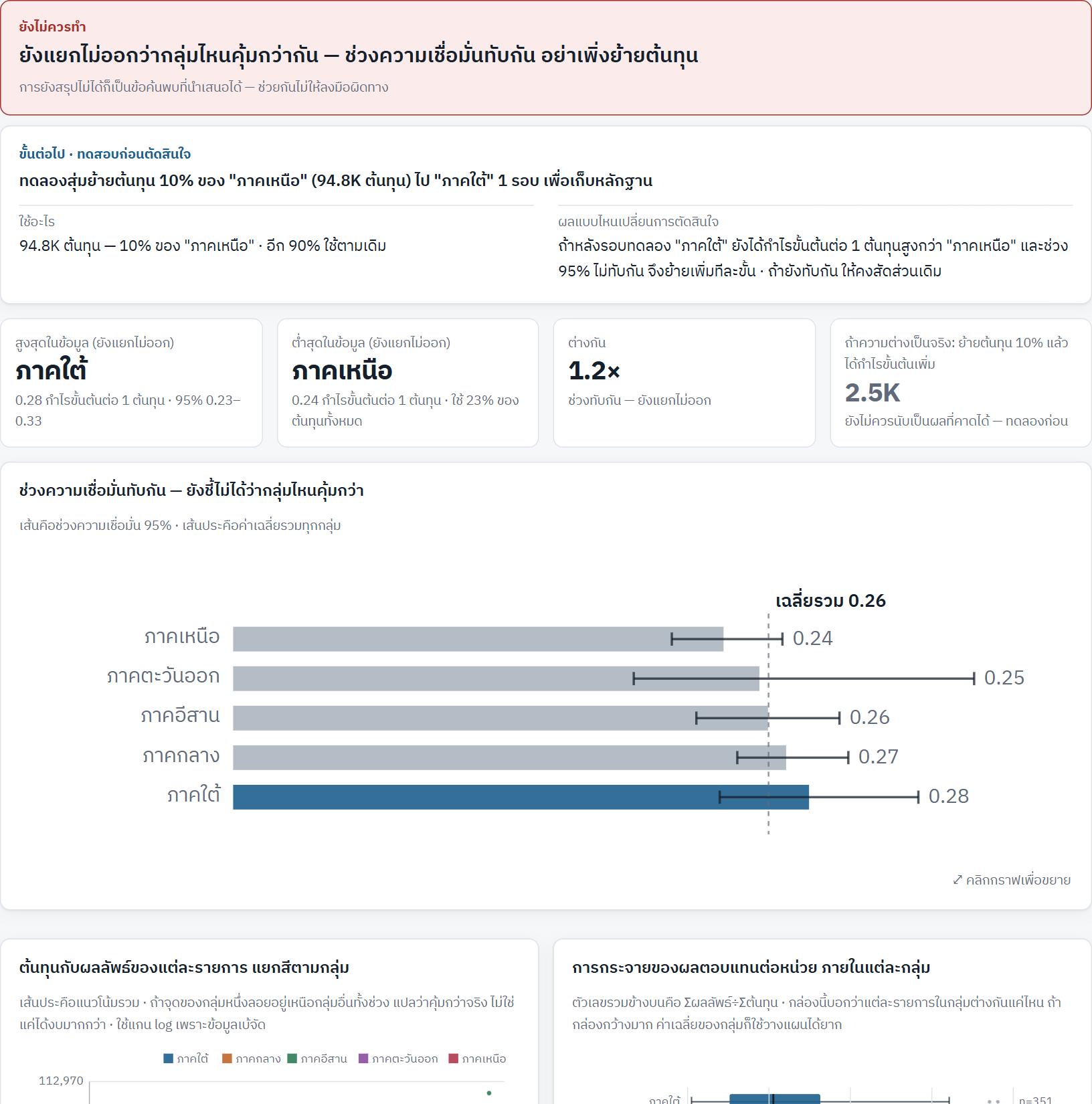
ส่วนประกอบของหน้าผล
| ขั้นต่อไป | ถ้าแนะนำให้ทำ = สิ่งที่ต้องลงมือ · ถ้ายังไม่ควรทำ = แผนทดสอบ บอกว่าทดสอบอะไร ใช้อะไร และผลแบบไหนจะเปลี่ยนการตัดสินใจ |
| ตัวเลขสำคัญ | การ์ด 3–4 ใบ เช่น กลุ่มสูงสุด/ต่ำสุดพร้อมช่วง 95% ต่างกันกี่เท่า ผลที่คาดได้ |
| กราฟ | คลิกเพื่อขยาย · ทุกกราฟมี ค่าจริงของกราฟนี้ เป็นตาราง |
| หลักฐาน 4 ระดับ | แยก Evidence (ข้อเท็จจริงจากข้อมูล) → Insight (ความหมาย) → Hypothesis (สมมติฐาน) → Recommendation (ข้อเสนอ) ทุกหลักฐานเขียนในรูป วัดอะไร · กรองอย่างไร · เทียบกับอะไร · ตัวเลข |
| ที่มาของตัวเลขทุกตัว | วัดได้ (คำนวณจากไฟล์ บอกคอลัมน์และจำนวนแถว) · ผู้ใช้กรอก (ข้อมูลไม่ได้ยืนยัน) · คำนวณต่อ (เชื่อได้ไม่เกินส่วนที่อ่อนที่สุด) · ถ้ายังใช้ค่าตั้งต้นของระบบอยู่ จะขึ้นคำเตือนสีแดง |
| ความไวต่อค่าที่กรอก | "ถ้าค่าที่กรอกคลาดเคลื่อน ±30% ตัวเลขจะขยับแค่ไหน" — เตือนเมื่อผลขึ้นกับค่าที่กรอกมากกว่าข้อมูล |
| แถวจริง | แถวในไฟล์ที่อยู่เบื้องหลังตัวเลข ใช้ตรวจย้อนกลับ |
| เทียบกับที่คาดไว้ | ถ้าเขียนสิ่งที่คาดไว้ก่อน ระบบวางคู่กับผลจริง |
ดาวน์โหลดจากหน้าผล
- ดาวน์โหลดผลวิเคราะห์ (JSON) — ผลทั้งหมดสำหรับนำไปประมวลผลต่อ
- ดาวน์โหลดรายชื่อที่ควรลงมือ (CSV) — เฉพาะโจทย์คัดกลุ่มเป้าหมาย
- ดาวน์โหลดข้อมูลพร้อมหมายเลขกลุ่ม (CSV) — เฉพาะโจทย์แบ่งกลุ่ม
ถ้าต้องการลองตั้งค่าใหม่ กด กลับไปแก้การตั้งค่า · ถ้าพอใจแล้ว กด ดูสรุปสำหรับผู้บริหาร →
8สรุปผู้บริหารและการนำเสนอ
หน้าเดียวที่ผู้บริหารอ่านจบในหน้าจอเดียว พิมพ์เป็น PDF ส่งต่อได้ทันที
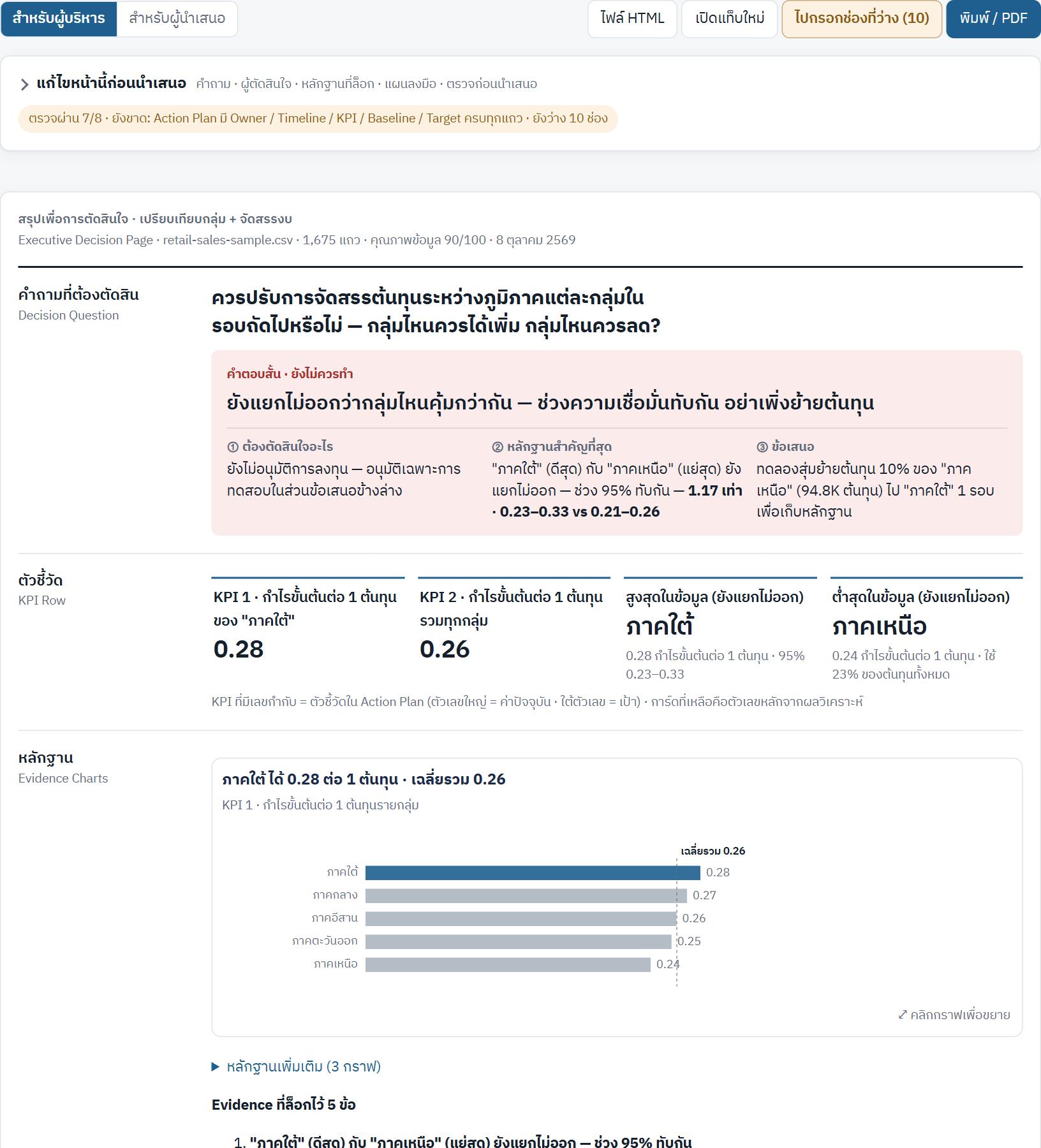
โครงของหน้าสรุป (มุมมอง "สำหรับผู้บริหาร")
- คำถามที่ต้องตัดสิน + คำตอบสั้น และสรุป 60 วินาที 3 ช่อง: ① ต้องตัดสินใจอะไร ② หลักฐานสำคัญที่สุด ③ ข้อเสนอ — ผู้บริหารที่เปิดหน้านี้โดยไม่มีใครอธิบายต้องตอบ 3 ข้อนี้ได้จากจอแรก (60-second test ของ LAB07)
- ตัวชี้วัด (KPI Row) — KPI ที่มีเลขกำกับคือตัวชี้วัดใน Action Plan (ตัวเลขใหญ่ = ค่าปัจจุบัน ใต้ตัวเลข = เป้า)
- หลักฐาน — กราฟหลัก 1 รูป หลักฐานเพิ่มเติมพับไว้ และ Evidence ที่ล็อกไว้ 3–5 ข้อ (ข้อที่ไม่เปลี่ยนข้อเสนอย้ายไปภาคผนวกได้)
- Insight แยกจาก Hypothesis
- ข้อเสนอ — ทำ/ไม่ทำ ทางเลือกที่ไม่เลือก trade-off และหลักฐานแบบไหนจะทำให้เปลี่ยนการตัดสินใจ
- Action Plan — Owner · Timeline · KPI · Baseline (จากข้อมูล) · Target และแถวทบทวนผลวันที่ 30
ด้านล่างเป็นแท็บรายละเอียด: Analytics Canvas · Evidence → Insight · เปรียบเทียบทางเลือก · Action Plan เต็ม · ข้อมูล & ดาวน์โหลด · ข้อจำกัด — เวลาพิมพ์หรือส่งออก ทุกแท็บจะถูกกางออกให้ครบ
แก้ไขหน้านี้ก่อนนำเสนอ
- กดแถบ แก้ไขหน้านี้ก่อนนำเสนอ เพื่อแก้คำถาม ผู้ตัดสินใจ หลักฐานที่ล็อก และแผนลงมือ
- ตัวตรวจด้านใต้บอก "ตรวจผ่าน X/8 · ยังขาด…" ตามเกณฑ์ Peer 60-second test
- ปุ่ม กรอกให้ครบ (เหลือ N ช่อง) พาไปยังช่องที่ยังว่าง
- Owner, Timeline, Target เป็นการตัดสินใจขององค์กร ระบบไม่เดาให้ ถ้ากด ใส่ผู้รับผิดชอบและกรอบเวลาแบบที่เสนอ จะมีคำว่า (เสนอ) ติดอยู่และไม่นับว่าผ่านเต็ม จนกว่าคุณจะยืนยันกับคนจริงแล้วแก้เอง
- Target พิมพ์ได้ทั้งค่าตรงๆ และแบบสัมพัทธ์ ระบบแสดงทั้งจุดเปอร์เซ็นต์และแบบสัมพัทธ์ (8% ลด 20% = 6.4% ไม่ใช่ลด 20 จุด)
มุมมอง "สำหรับผู้นำเสนอ"
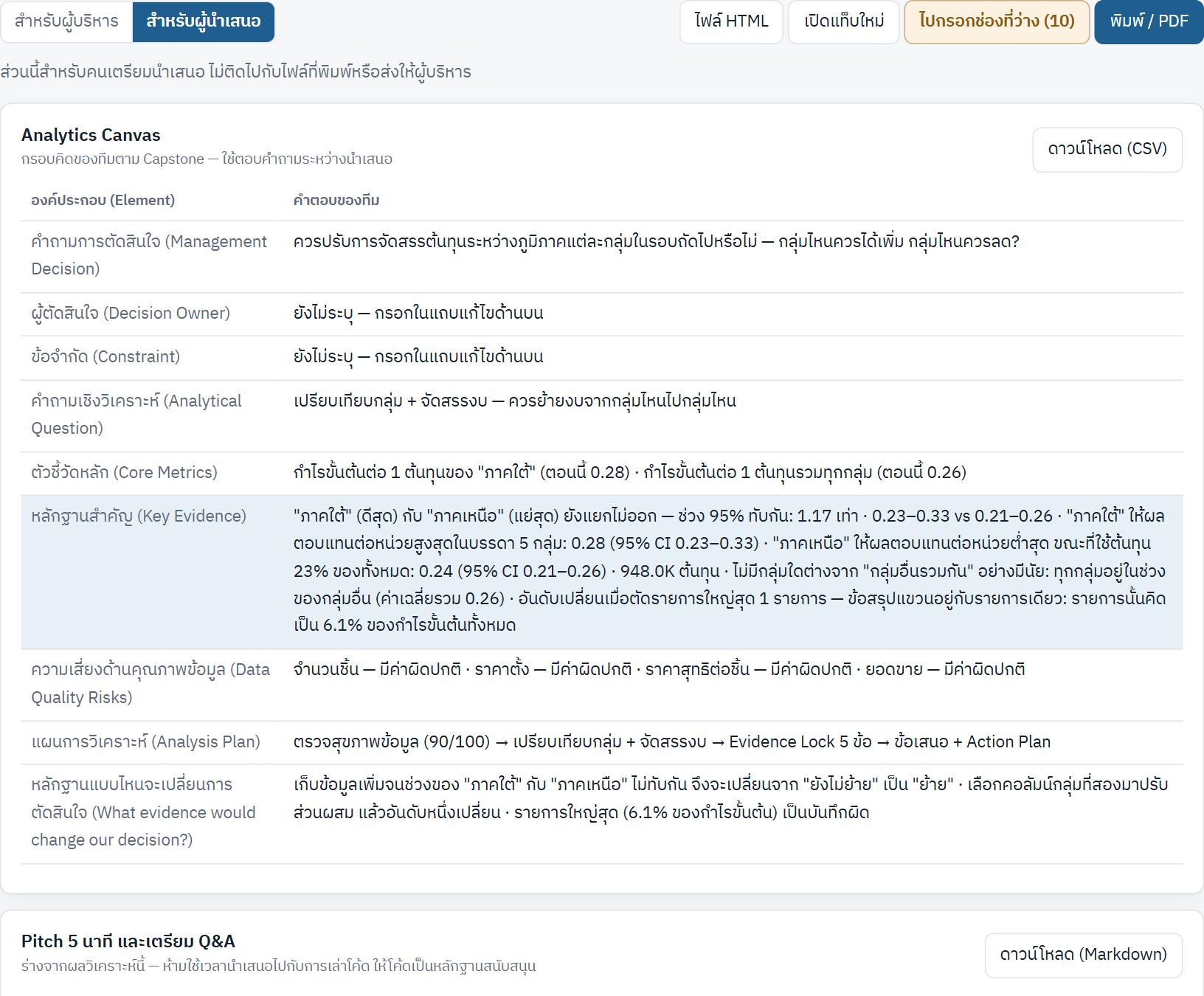
- Analytics Canvas — กรอบคิด 9 ช่อง (คำถาม ผู้ตัดสินใจ ข้อจำกัด คำถามเชิงวิเคราะห์ ตัวชี้วัด หลักฐาน ความเสี่ยงข้อมูล แผน และสิ่งที่จะเปลี่ยนการตัดสินใจ) ดาวน์โหลดเป็น CSV
- Pitch 5 นาที — สคริปต์แบ่งตามช่วงเวลา และ เตรียม Q&A 5 ข้อ แบบตอบด้วยหลักฐานก่อน ดาวน์โหลดเป็น Markdown
ส่งออก
| พิมพ์ / PDF | เปิดหน้าพิมพ์ของเบราว์เซอร์ เลือก "บันทึกเป็น PDF" ได้ (ระบบเตือนถ้ายังมีช่องที่ต้องกรอก) |
| ไฟล์ HTML | บันทึกหน้าสรุปเป็นไฟล์เดียว เปิดได้ทุกเครื่องโดยไม่ต้องใช้แอป |
| เปิดแท็บใหม่ | เปิดหน้าสรุปแบบเต็มจอสำหรับนำเสนอ |
| แท็บ ข้อมูล & ดาวน์โหลด | ตารางหลักฐาน · Action Plan · Canvas เป็น CSV |
9ประวัติและการเทียบสองรอบ
กลับมาดูผลที่ทำไปแล้ว และเทียบว่ารอบใหม่ต่างจากรอบก่อนอย่างไร
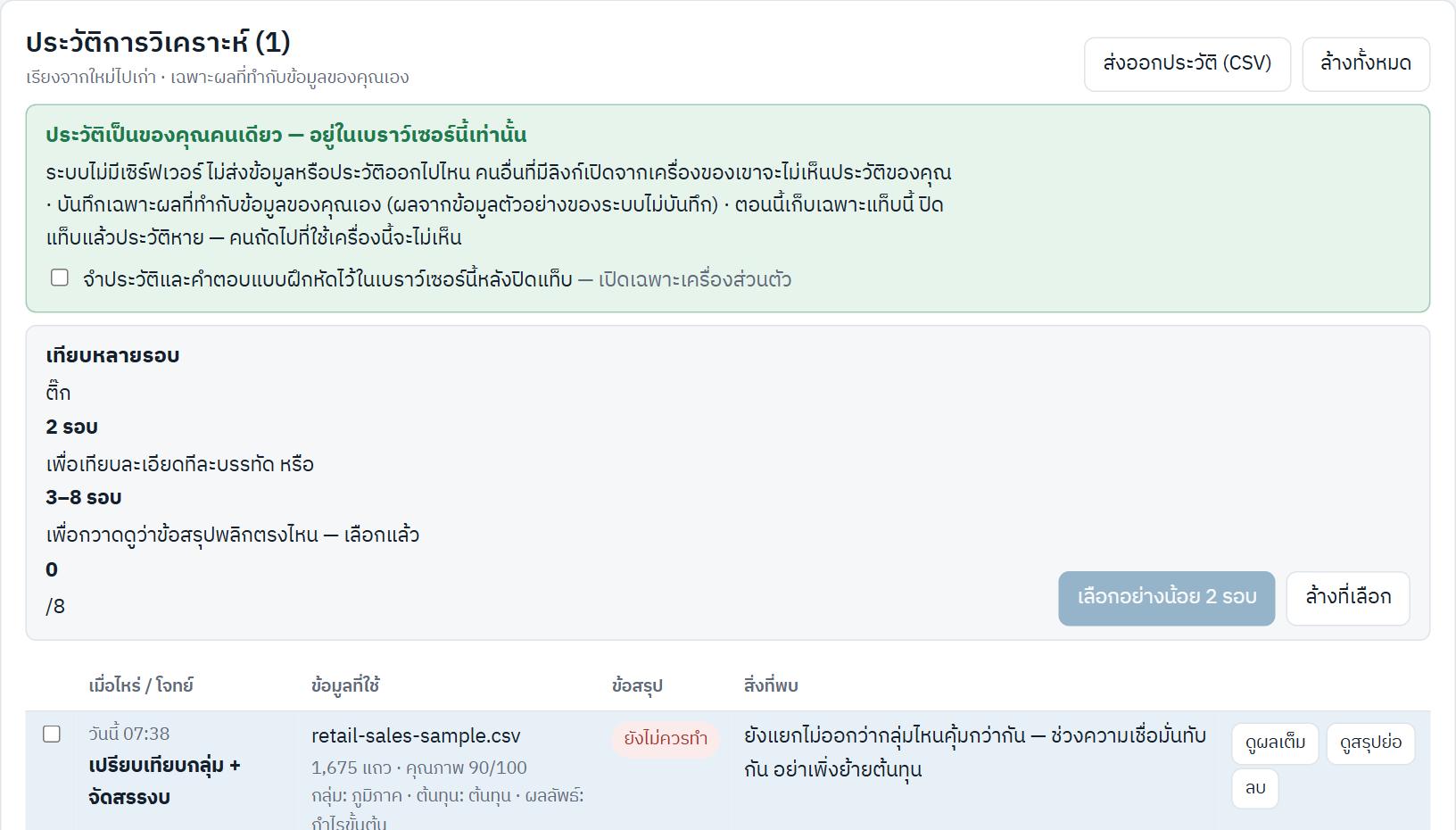
- กดปุ่ม ประวัติ ที่แถบบน ตัวเลขในวงเล็บคือจำนวนรายการ
- บันทึกเฉพาะผลที่ทำกับข้อมูลของคุณเอง ผลจากข้อมูลตัวอย่างไม่บันทึก
- ค่าเริ่มต้นเก็บเฉพาะแท็บนี้ — ปิดแท็บแล้วหาย เหมาะกับเครื่องที่ใช้ร่วมกัน เลือก "จำไว้ในเบราว์เซอร์นี้" ได้ถ้าเป็นเครื่องส่วนตัว
- เทียบสองรอบ — เลือกสองรายการแล้วกดเทียบ ระบบแสดงเฉพาะสิ่งที่บันทึกไว้จริง และบอกตรงๆ ว่าอะไรเทียบกันได้ อะไรเทียบไม่ได้ (เช่น คนละไฟล์ คนละโจทย์)
- ส่งออกประวัติ (CSV) · ล้างทั้งหมด
10แบบฝึกหัด (Workbook)
สำหรับผู้เข้าอบรม — ทำแบบฝึกหัดตาม Participant Workbook จากไฟล์ของตัวเอง
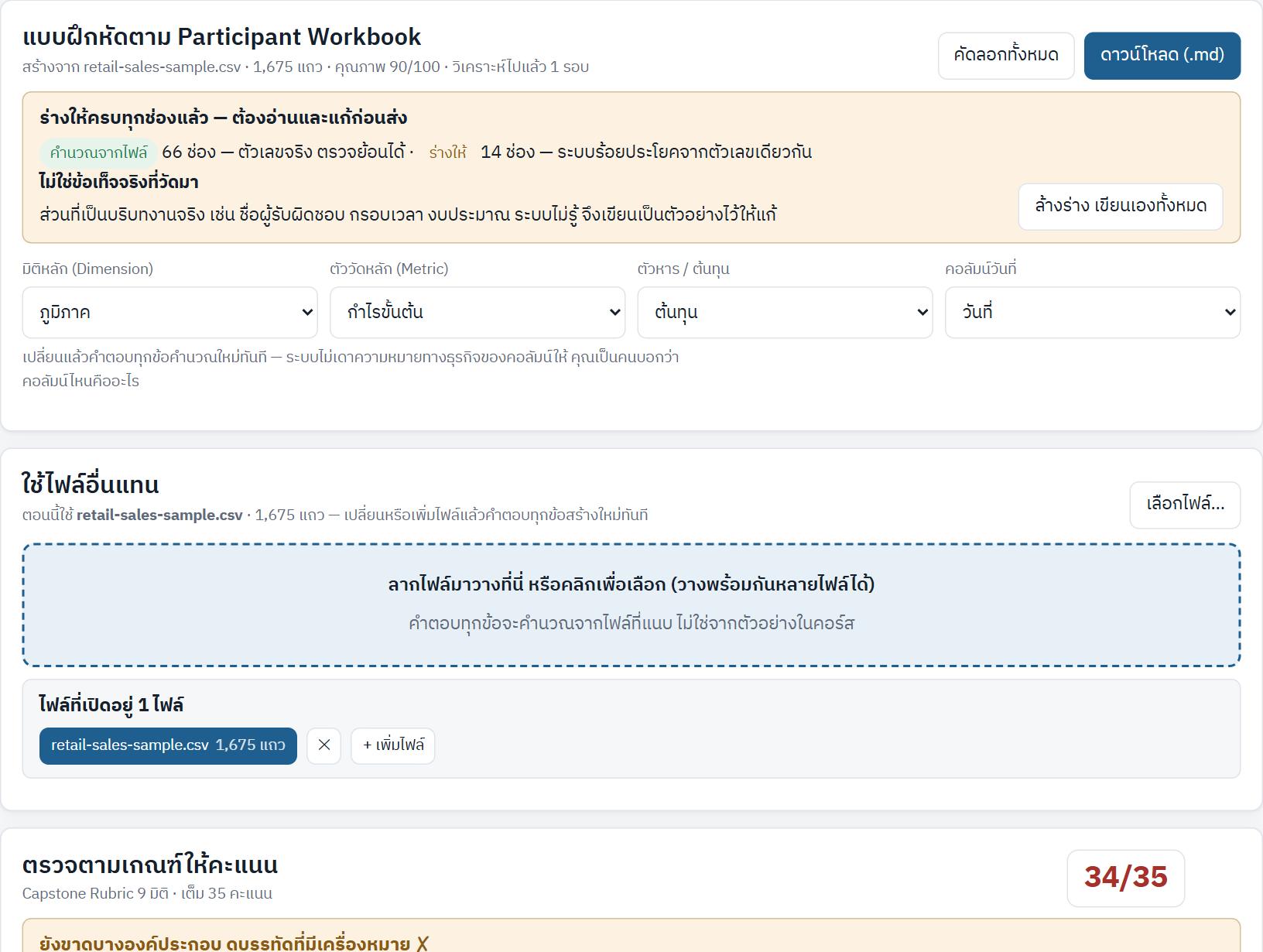
- กดปุ่ม แบบฝึกหัด ที่แถบบน ใช้ไฟล์ที่เปิดอยู่ หรือกด เลือกไฟล์… / ใช้ข้อมูลตัวอย่าง
- ระบบเติมเฉพาะช่องที่คำนวณจากไฟล์ได้จริง ช่องที่เป็นดุลพินิจของคนปล่อยว่างไว้ให้กรอกเอง
- ครอบคลุม Executive Pitch และ Pre/Post-test
- คำตอบที่พิมพ์เก็บในเครื่อง ผูกกับชื่อไฟล์ กลับมาทำต่อได้
- ตรวจตามเกณฑ์ให้คะแนน — ตรวจได้เฉพาะว่าองค์ประกอบที่เกณฑ์ขอครบไหม ไม่ได้ตัดสินว่าเนื้อหาดีพอหรือเปล่า เรื่องนั้นผู้ตรวจเป็นคนให้
- คัดลอกทั้งหมด · ดาวน์โหลด (.md) · กลับไปหน้าวิเคราะห์
11ความเป็นส่วนตัวของข้อมูล
ใช้กับข้อมูลภายในองค์กรได้ — ไฟล์ไม่ถูกส่งออกจากเครื่องของคุณ
- ไม่มีเซิร์ฟเวอร์รับไฟล์ — เว็บส่งแค่ตัวแอปมาที่เบราว์เซอร์ การอ่านไฟล์ คำนวณ และสร้างรายงานเกิดในเครื่องของคุณทั้งหมด
- เว็บถูกตั้งค่าให้ติดต่อได้เฉพาะเว็บตัวเอง (Content Security Policy) แม้มีโค้ดผิดพลาดก็ส่งข้อมูลออกไปที่อื่นไม่ได้
- คนอื่นที่มีลิงก์มองไม่เห็นข้อมูลหรือประวัติของคุณ — ทุกอย่างอยู่ในเบราว์เซอร์ของคุณเท่านั้น
- ประวัติ ค่าเริ่มต้นเก็บเฉพาะแท็บนี้ ปิดแท็บแล้วหาย · คำตอบแบบฝึกหัด และค่าเปิด/ปิด clean อัตโนมัติ เก็บในเบราว์เซอร์นี้
- ไฟล์ที่ดาวน์โหลด (CSV, PDF, HTML) เป็นไฟล์ปกติในเครื่อง ดูแลตามนโยบายข้อมูลขององค์กร
บนเครื่องที่ใช้ร่วมกัน เมื่อทำงานเสร็จให้กด เริ่มใหม่ และปิดแท็บ ถ้าเคยเลือกให้จำประวัติไว้ ให้กด ล้างทั้งหมด ในหน้าประวัติด้วย
12แก้ปัญหาที่พบบ่อย
อาการ → สาเหตุ → วิธีแก้
| อาการ | สาเหตุและวิธีแก้ |
|---|---|
| ภาษาไทยเป็นตัวอักษรแปลกๆ | ใส่ไฟล์ .xlsx ตรงๆ (แนะนำ) หรือใน Excel เลือก บันทึกเป็น → CSV UTF-8 · ถ้ายังเพี้ยน แจ้งผู้ดูแลพร้อมไฟล์ตัวอย่าง |
| "เป็นไฟล์ Excel รุ่นเก่า (.xls)…" | เปิดใน Excel → บันทึกเป็น → Excel Workbook (.xlsx) |
| "ไฟล์นี้อ่านไม่ได้" | ไฟล์ติดรหัสผ่าน เป็น PDF หรือไฟล์เสีย — ปลดรหัส/ส่งออกเป็นตารางก่อน |
| หัวตารางผิด ได้ชื่อ "คอลัมน์_2" | หัวตารางใน Excel มีช่องว่างหรือรูปแบบซับซ้อนเกิน — ใส่ชื่อคอลัมน์ให้ครบในแถวเดียว และลบแถวว่าง/หมายเหตุเหนือตาราง |
| เปิดไฟล์ Excel แล้วได้หลายตาราง | ปกติ — ทุกชีตที่มีข้อมูลจะเป็นหนึ่งตาราง สลับได้จากปุ่มด้านบน ถ้าชีตมีคอลัมน์ตรงกัน ระบบรวมให้ |
| การ์ดโจทย์กดไม่ได้ | ข้อมูลยังไม่มีคอลัมน์ชนิดที่โจทย์นั้นต้องใช้ (ดูตารางในบทที่ 5) เช่น คัดกลุ่มเป้าหมายต้องมีคอลัมน์ 0/1 |
| "วิเคราะห์ไม่สำเร็จ มีแถวที่ใช้ได้เพียง N แถว" | ข้อมูลน้อยเกินกว่าจะสรุปได้อย่างน่าเชื่อถือ — เพิ่มข้อมูล เลือกตัวแปรที่ค่าหายน้อยกว่า หรือเปลี่ยนกลุ่ม |
| ตัวเลขไม่ตรงกับที่รวมใน Excel | clean อัตโนมัติตัดแถวซ้ำ/ค่าผิดปกติ หรือเติมค่าหายไปแล้ว — ดูแถบสรุปและการ์ดสำเนาทำงาน หรือกด ปิด clean อัตโนมัติ เพื่อใช้ตัวเลขตามต้นฉบับ |
| ผลติดป้าย "ห้ามใช้ตัดสินงบ" | ยังใช้ต้นทุน/มูลค่าตั้งต้นของระบบ — กรอกตัวเลขจริงขององค์กรในหน้าตั้งค่าโจทย์ |
| หน้าค้างหรือช้ามาก | ไฟล์ใหญ่เกินประมาณ 200,000 แถว — กรองหรือแบ่งไฟล์ก่อน และปิดแท็บอื่นที่ไม่ใช้ |
| ประวัติหายหลังปิดแท็บ | ค่าเริ่มต้นเก็บเฉพาะแท็บ — เลือก "จำไว้ในเบราว์เซอร์นี้" ในหน้าประวัติ (เฉพาะเครื่องส่วนตัว) |
| ไม่เห็นความสามารถใหม่ที่ประกาศ | เบราว์เซอร์จำหน้าเดิมไว้ — กดรีเฟรช (Ctrl+R) |
| แอปขึ้น "โหลดแอปไม่ครบ" | เน็ตหลุดระหว่างโหลด — กดปุ่มโหลดใหม่ที่แสดงอยู่ |
| PDF ที่พิมพ์ขาดบางส่วน | ในหน้าพิมพ์เลือกขนาด A4 และเปิด "กราฟิกพื้นหลัง" · หรือใช้ ไฟล์ HTML แทน |
13ข้อจำกัดของระบบ
- เหมาะกับข้อมูลไม่เกินประมาณ 200,000 แถว เพราะทุกอย่างคำนวณในเบราว์เซอร์
- ยังอ่าน .xls รุ่นเก่า และไฟล์ติดรหัสผ่านไม่ได้
- ผลทั้งหมดมาจากข้อมูลในอดีต — บอกความสัมพันธ์ ไม่ได้พิสูจน์เหตุและผล ถ้าต้องการรู้ว่า "ทำแล้วได้ผลไหม" ต้องทดลองจริง (A/B test หรือ pilot ที่มีคู่เทียบ)
- ยังไม่มีการทดสอบแบบ out-of-time — ถ้าพฤติกรรมเปลี่ยนตามฤดูกาลหรือเหตุการณ์ใหม่ ผลจริงอาจต่างจากที่ประเมิน
- โจทย์คัดกลุ่มเป้าหมายตอบว่า "ใครน่าจะเกิดเหตุ" ไม่ได้ตอบว่า "ลงมือแล้วได้ผลไหม"
- clean อัตโนมัติใช้กฎทั่วไป ไม่รู้ความหมายทางธุรกิจของแต่ละคอลัมน์ (เช่น ช่องว่างที่แปลว่า 0) ตรวจ Log ทุกครั้งก่อนนำตัวเลขไปเสนอ
- ไม่มีระบบบัญชีผู้ใช้หรือการแชร์งานผ่านแอป — แชร์ด้วยไฟล์ PDF/HTML/CSV ที่ดาวน์โหลด
14สรุปปุ่มและไฟล์ที่ดาวน์โหลดได้
| หน้า | ปุ่ม / ไฟล์ | ได้อะไร |
|---|---|---|
| ตรวจสุขภาพ | ดาวน์โหลดข้อมูลที่ clean แล้ว (CSV) | สำเนาทำงานหลังแก้ทุกข้อ เปิดใน Excel ได้ภาษาไทยถูก |
| ตรวจสุขภาพ | ส่งออก Log (CSV) | ทุกปัญหา คำตัดสิน เหตุผล และผู้ตัดสิน |
| สำรวจข้อมูล | ดาวน์โหลดตารางสรุป / แถวที่กรองแล้ว | ตารางที่เห็นในกราฟ หรือแถวดิบหลังกรอง |
| ผลวิเคราะห์ | ผลวิเคราะห์ (JSON) | ผลทั้งหมดแบบเครื่องอ่านได้ |
| ผลวิเคราะห์ | รายชื่อที่ควรลงมือ (CSV) | เฉพาะคัดกลุ่มเป้าหมาย เรียงตามความน่าสนใจ |
| ผลวิเคราะห์ | ข้อมูลพร้อมหมายเลขกลุ่ม (CSV) | เฉพาะแบ่งกลุ่ม |
| สรุปผู้บริหาร | พิมพ์ / PDF · ไฟล์ HTML | หน้าสรุปพร้อมแท็บรายละเอียดที่กางออกแล้ว |
| สรุปผู้บริหาร | ตารางหลักฐาน · Action Plan · Canvas (CSV) | อยู่ในแท็บ ข้อมูล & ดาวน์โหลด และมุมมองผู้นำเสนอ |
| สรุปผู้บริหาร | Pitch (Markdown) | สคริปต์ 5 นาที + Q&A |
| ประวัติ | ส่งออกประวัติ (CSV) | ทุกรอบที่บันทึกไว้ |
| แบบฝึกหัด | ดาวน์โหลด (.md) | คำตอบแบบฝึกหัดทั้งหมด |
Decision Lens · คู่มือฉบับเต็ม · ฉบับตุลาคม 2569 · คู่มือย่อ 3 หน้าและวิดีโอ 1 นาทีอยู่ที่ลิงก์ด้านบนของหน้านี้